
主题
Codex CLI 使用
Codex CLI 是 OpenAI 官方提供的命令行工具,可以让你在终端中直接使用 GPT。
这是一份面向 Windows 原生环境的新手指南。默认你已经完成平台注册、充值,并创建好了可用的 API Key,接下来只需要安装 nvm、安装 Node.js LTS、安装 Codex CLI,然后把它指向 https://codex.xiamp.net/v1。
本页固定使用以下值:平台域名 https://codex.xiamp.net,端点 https://codex.xiamp.net/v1,默认模型 gpt-5.4。
下面的命令都是在PowerShell中运行的
安装 NVM Windows
nvm-windows 官方安装包页面:https://github.com/coreybutler/nvm-windows/releases。 下载后一路双击Next即可安装完成。
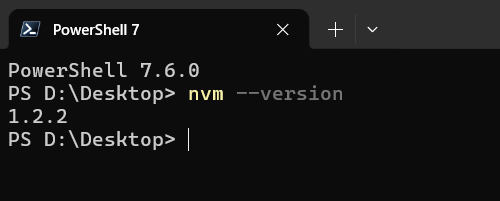
成功结果
重新打开终端后,nvm 命令已经可用,可以继续安装 Node.js。
Step 2. 安装 Node.js LTS
这一步要完成什么
安装一个稳定的 Node.js LTS 版本,并切换到这个版本,供后面的 npm 和 Codex CLI 使用。
主线命令
powershell
nvm install lts
nvm use lts
node -v
npm -v
具体步骤
- 执行
nvm install lts安装长期支持版Node.js。 - 执行
nvm use lts切换到刚安装的版本。 - 执行
node -v确认Node.js已可用。 - 执行
npm -v确认npm已可用。
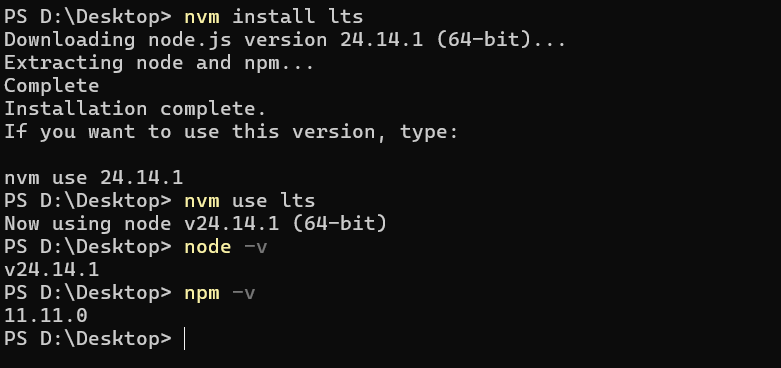
成功结果
终端可以正常输出 node 与 npm 的版本号。
常见错误
node命令不存在:重新执行nvm use ltsnpm命令不存在:确认当前终端已经切换到lts版本- 版本仍然不对:关闭并重新打开终端后再次执行
nvm use lts
Step 3. 安装 Codex CLI
这一步要完成什么
用 npm 全局安装 Codex CLI,并确认它已经能在当前终端中运行。
主线命令
powershell
npm install -g @openai/codex
codex --version
具体步骤
- 执行
npm install -g @openai/codex。 - 安装完成后执行
codex --version。 - 如果版本号能正常显示,说明安装成功。
成功结果
终端可以输出 Codex CLI 的版本号。 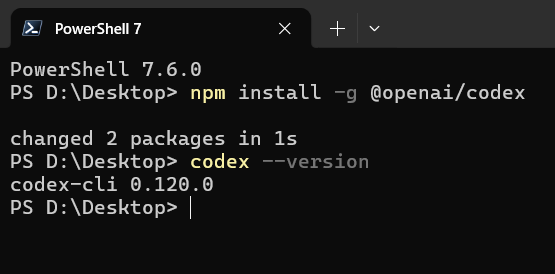
本机已验证的命令
当前文档编写时,本机已经验证以下命令可以正常执行:
codex --helpcodex exec --help
常见错误
codex命令不存在:确认全局安装成功,必要时重开终端- 安装失败:先确认
node -v和npm -v都已经正常输出
Step 4. 配置 Codex
这一步要完成什么
把 Codex CLI 的默认模型、沙箱和你的平台端点写入配置文件,让它后续直接连接 https://codex.xiamp.net/v1。
配置文件位置
用户级配置文件默认位于%USERPROFILE%\.codex\这个目录下,具体路径是%USERPROFILE%\.codex\config.toml API Key 也是存储在%USERPROFILE%\.codex\这个目录下,具体路径是%USERPROFILE%\.codex\auth.json
可以通过运行(Win + R)快速打开这个目录
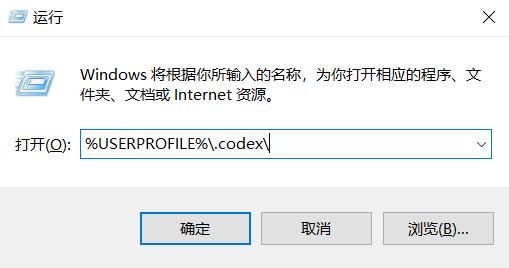
如果目录还不存在,可以在 PowerShell 中直接运行codex,然后 Ctrl + C 退出,它会自动创建这个目录。
具体步骤
- 使用编辑器比如
VSCode打开%USERPROFILE%\.codex\config.toml。
toml
model_provider = "codex"
model = "gpt-5.4"
approval_policy = "on-request"
sandbox_mode = "workspace-write"

[model_providers.codex]
base_url = "https://codex.xiamp.net/v1"
wire_api = "responses"

[windows]
sandbox = "elevated"- 如果你是第一次使用 Codex,直接把下面的内容复制进去即可,如果已经用过,只替换下边这两部分即可
model_provider = "codex"
model = "gpt-5.4"

....


[model_providers.codex]
base_url = "https://codex.xiamp.net/v1"
wire_api = "responses"
其中
model_provider = "codex"指定 proiver 名字,是与[model_providers.codex]中codex是对应的,如果你写的是[model_providers.custom],那么model_provider = "custom"。model = "gpt-5.4"指定默认使用的模型[model_providers.codex]中base_url指定的是你的平台地址wire_api = "responses"指定的是使用responses接口[windows]中sandbox = "elevated"指定的是使用elevated权限。
- 修改
auth.json
{
  "OPENAI_API_KEY": "替换为你的 API Key"
}
如果没有 API Key,参考 API Key 管理 获取。
- 关闭当前终端并重新打开,或重新执行
codex。
需要填写什么值
| 配置项 | 填写值 |
|---|---|
model_provider | codex |
model | gpt-5.4 |
base_url | https://codex.xiamp.net/v1 |
sandbox | elevated |
OPENAI_API_KEY | 你在平台创建的 API Key |
成功结果
Codex CLI 能读取你的配置,并把请求发送到 https://codex.xiamp.net/v1。
Step 5. 验证是否接通
这一步要完成什么
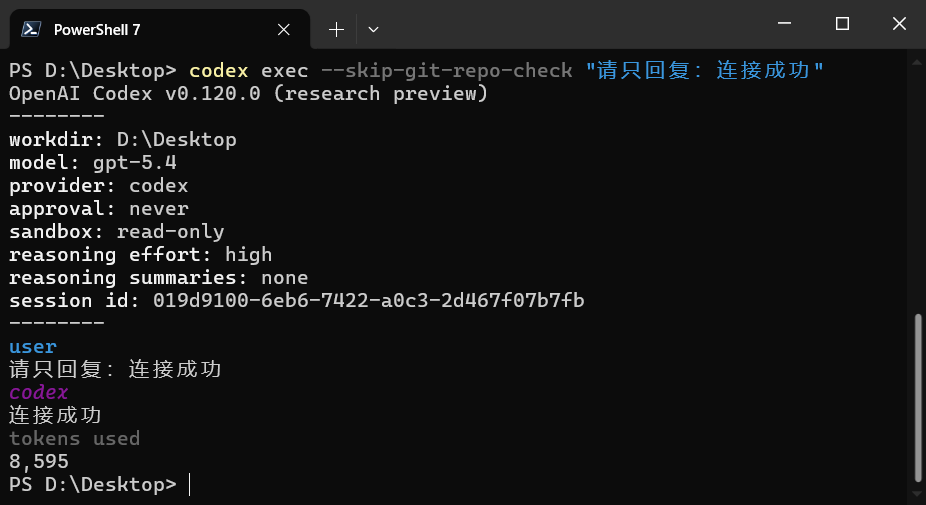
执行一次非交互命令,确认 Codex CLI 已经可以正常访问你的平台端点。
验证命令
powershell
codex exec --skip-git-repo-check "请只回复:连接成功"成功标准
如果终端能返回正常模型内容,而不是鉴权失败、地址错误或模型不可用,就说明配置已经生效。
常见错误
- 401 或鉴权失败:检查
experimental_bearer_token是否正确 - 404 或地址错误:检查
base_url是否完整写成https://codex.xiamp.net/v1 - 模型不可用:检查
model是否为gpt-5.4
Step 6. 常见问题
nvm 命令不存在
安装完成后先关闭终端,再重新打开。如果仍然不可用,检查 nvm-windows 是否安装成功,或改用官方安装包。
node 或 npm 版本不对
重新执行:
powershell
nvm use lts必要时重新打开终端再执行一次。
codex 命令不存在
先确认这条命令已经执行成功:
powershell
npm install -g @openai/codex如果已经安装过,关闭终端并重新打开,再执行 codex --version。
鉴权失败
优先检查 experimental_bearer_token 是否就是平台里创建的 API Key,并且前后没有多余空格。
请求地址错误
确认 base_url 填写的是:
https://codex.xiamp.net/v1
不要漏掉最后的 /v1。
模型不可用
确认 model 填写的是:
gpt-5.4
Windows 沙箱相关问题
如果 elevated 在你的机器上不可用,可以临时改成:
toml
[windows]
sandbox = "unelevated"
如果只是临时测试,也可以先这样跑通流程,再回头排查系统权限或安全策略问题。
下一步
如果你还没完成平台注册和充值,先回到 注册充值。
如果你已经完成接入,但调用时仍然报错,请继续查看 常见问题。